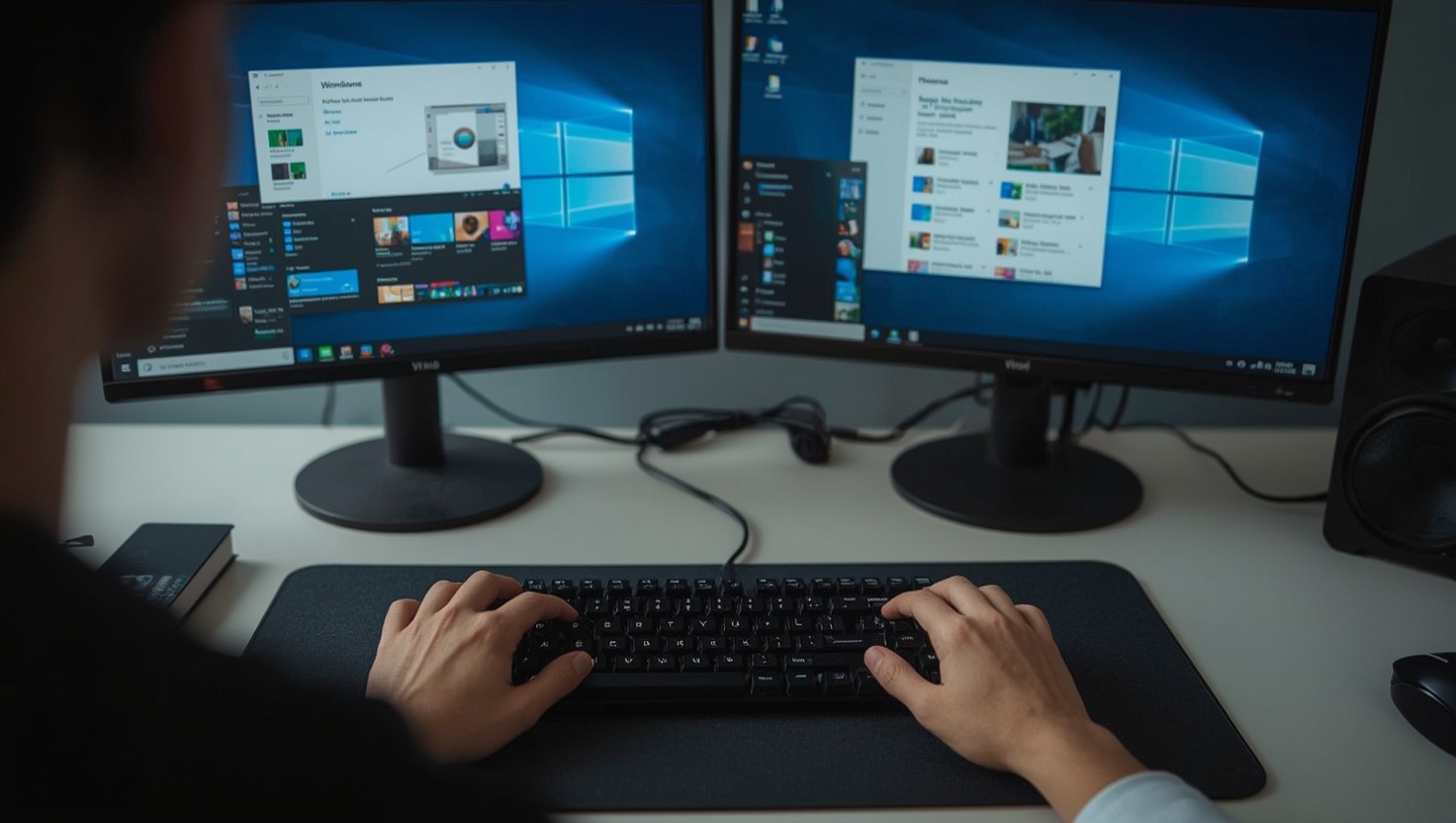
Wer täglich mit mehreren Programmen gleichzeitig arbeitet, kennt das Problem: Die Maus wandert ständig zwischen Fenstern hin und her, und jedes Umpositionieren kostet Zeit. Mit den richtigen Windows 11 Tastenkombinationen zum Verschieben von Fenstern lässt sich das radikal ändern — schneller, präziser und ohne die Hand von der Tastatur zu nehmen. Dieser Ratgeber zeigt dir alle relevanten Shortcuts, vom einfachen Andocken bis zum Rettungsmanöver für Fenster, die vom Bildschirm verschwunden sind.
Die Grundlagen: Fenster mit der Tastenkombination andocken und verschieben
Windows 11 baut auf dem Snapping-System auf, das Microsoft mit Windows 7 eingeführt hat — aber es hat es erheblich ausgebaut. Wer Fenster unter Windows 11 mit der Tastatur verschieben will, greift zuerst zur Windows-Taste in Kombination mit den Pfeiltasten. Diese vier Shortcuts bilden das Fundament:
| Kombination | Effekt |
|---|---|
Win + → | Fenster an rechte Bildschirmhälfte andocken |
Win + ← | Fenster an linke Bildschirmhälfte andocken |
Win + ↑ | Fenster maximieren (oder in obere Hälfte snappen) |
Win + ↓ | Fenster minimieren (oder aus Snap lösen) |
Praktisch dabei: Die Shortcuts sind kombinierbar. Drückst du zunächst Win + → und danach Win + ↑, landet das Fenster exakt im oberen rechten Viertel des Bildschirms. Auf diese Weise kannst du bis zu vier Fenster gleichzeitig in einem Raster anordnen — ganz ohne Maus.
Fenster in Viertel aufteilen
Das Viertel-Snapping funktioniert so: Zuerst Win + → (Fenster rastet rechts ein), dann direkt Win + ↑ — das Fenster springt in die obere rechte Ecke. Für die untere rechte Ecke: Win + →, dann Win + ↓. Das gleiche Prinzip gilt für die linke Seite mit Win + ←.
Diese Methode ist besonders nützlich, wenn du beispielsweise einen Code-Editor links oben, eine Browser-Vorschau rechts oben, ein Terminal links unten und eine Dokumentation rechts unten gleichzeitig im Blick behalten willst. Das Ergebnis ist ein sauberes 2×2-Raster — in unter fünf Sekunden aufgebaut, ausschließlich per Tastatur.
Der Unterschied zu Windows 10
Unter Windows 10 endete das Snapping nach dem Einrasten in der linken oder rechten Hälfte. Windows 11 hat hier nachgelegt: Die Viertel-Snapping-Funktion via Tastatur funktioniert jetzt deutlich zuverlässiger, und der Übergang zwischen den Zuständen (halb → viertel → maximiert) ist flüssiger. Wer auf Windows 11 umgestiegen ist, merkt das vor allem beim schnellen Umorganisieren mehrerer Fenster in einem Arbeitsgang.
Windows 11 Fenster zwischen zwei Monitoren bewegen
Wer mit einem Dual-Monitor-Setup arbeitet, kennt die Situation: Ein Fenster soll auf den anderen Bildschirm — und normalerweise bedeutet das, die Maus zu greifen, das Fenster über den Bildschirmrand zu ziehen und dann neu zu positionieren. Mit der richtigen Tastenkombination erledigt sich das in einer Sekunde.
Die entscheidenden Shortcuts für Multi-Monitor-Setups sind:
Win + Shift + →— Fenster auf den nächsten Monitor rechts verschiebenWin + Shift + ←— Fenster auf den nächsten Monitor links verschieben
Das Fenster behält dabei seine aktuelle Größe und Position auf dem neuen Monitor so gut wie möglich bei. Ist es maximiert, bleibt es maximiert — nur auf dem anderen Bildschirm. Ist es in der Fenstergröße frei, landet es mit denselben Abmessungen auf dem Zielmonitor.
Drei oder mehr Monitore
Die Shortcuts funktionieren auch bei drei oder mehr Monitoren: Win + Shift + → wandert immer zum nächsten Bildschirm in der in Windows konfigurierten Reihenfolge. Wer seine Monitore in den Anzeigeeinstellungen (Einstellungen → System → Anzeige) umsortiert hat, steuert damit auch die Reihenfolge, in der Fenster per Tastatur wandern. Das ist ein Detail, das im Alltag überraschend viel ausmacht.
Wer gerade auf der Suche nach einem geeigneten Zweitmonitor ist, findet in unserem Test der 27 Zoll WQHD Monitore im Test eine gute Entscheidungshilfe für die Auswahl.
Virtuelle Desktops als Ergänzung
Neben der physischen Monitor-Navigation bietet Windows 11 auch virtuelle Desktops, zwischen denen man mit Win + Ctrl + → und Win + Ctrl + ← wechselt. Ein Fenster auf einen anderen virtuellen Desktop zu verschieben geht über den Task View (Win + Tab): Fenster mit Rechtsklick anklicken → “Verschieben nach” → Ziel-Desktop auswählen. Noch geht das nicht vollständig tastaturgesteuert, aber Win + Tab und dann die Pfeiltasten bringen dich nah dran.
Snap Layouts: Maximale Produktivität unter Windows 11
Die wirklich neue Funktion in Windows 11 ist Win + Z — der Shortcut für Snap Layouts. Damit öffnet sich ein Overlay mit vordefinierten Layout-Vorlagen, aus denen du per Zahltaste oder Maus auswählen kannst, in welches Raster das aktive Fenster eingeordnet werden soll.
Die verfügbaren Layouts variieren je nach Bildschirmauflösung und -seitenverhältnis. Auf einem typischen 16:9-Monitor bei 1920×1080 oder höher stehen in der Regel sechs Layout-Optionen zur Verfügung:
- Zwei gleichgroße Hälften (50/50)
- Ein breites linkes Drittel + schmale rechte Hälfte (60/40 oder ähnlich)
- Drei gleichgroße Drittel
- Ein breites Hauptfenster + zwei gestapelte kleine Fenster
- Vier gleiche Viertel
- Ein großes linkes Fenster + rechts übereinander zwei kleine
So nutzt du Snap Layouts effizient per Tastatur
- Aktiviere das gewünschte Fenster (Klick in die Titelleiste oder
Alt + Tab) - Drücke
Win + Z— das Layout-Overlay erscheint - Halte
Wingedrückt und drücke die Ziffer des gewünschten Layout-Feldes (1–6, abhängig von der Anzahl der angezeigten Optionen) - Windows 11 zeigt danach die restlichen offenen Fenster als Vorschau an — wähle per Klick oder Pfeiltasten, was die anderen Slots füllen soll
Das Snap-Layout wird dann als Gruppe behandelt: Wenn du im Taskbar über eine App in einer Snap-Gruppe hoverst, zeigt Windows 11 alle Fenster der Gruppe als Einheit. Das macht es einfacher, komplette Arbeitsumgebungen wiederherzustellen.
Windows 11 Snap in Zahlen:
- Bis zu 6 Layout-Optionen per Win + Z
- Bis zu 4 Fenster gleichzeitig in einem Raster
- Snap-Gruppen im Taskbar für schnellen Wechsel
- Funktioniert ab 1920×1080 mit allen Layout-Varianten
Snap Layouts deaktivieren oder anpassen
Wer Snap Layouts nicht mag oder sie für bestimmte Workflows ausschalten will: Unter Einstellungen → System → Multitasking lässt sich das Snapping granular konfigurieren. Einzelne Funktionen — wie das automatische Anzeigen von Snap-Vorschlägen oder das Einrasten am Bildschirmrand — können unabhängig voneinander ein- und ausgeschaltet werden. Die Tastenkombination Win + Z ist davon allerdings nicht betroffen und bleibt immer aktiv, solange Snap grundsätzlich aktiviert ist.
Rettung für verschollene Fenster: So holst du Fenster vom Bildschirmrand zurück
Es passiert öfter als man denkt: Ein Fenster ist plötzlich nicht mehr sichtbar. Die App läuft im Hintergrund — der Taskbar-Eintrag ist da, aber ein Klick darauf bringt das Fenster nicht zurück, weil es außerhalb des sichtbaren Bildschirmbereichs liegt. Das passiert häufig nach einem Monitor-Wechsel, wenn ein zweiter Bildschirm abgesteckt wird und ein oder mehrere Fenster auf dem nicht mehr vorhandenen Monitor “feststecken”.
Die Lösung dafür ist der Alt + Space-Shortcut in Kombination mit dem Verschieben-Modus — eine Technik, die seit Windows XP funktioniert und auch in Windows 11 zuverlässig arbeitet.
Schritt-für-Schritt: Fenster mit Alt + Space zurückholenStep
- Klicke auf den Taskbar-Eintrag der betroffenen App, um sie in den Vordergrund zu holen (auch wenn sie unsichtbar ist)
- Drücke
Alt + Space— das Systemmenü des Fensters öffnet sich (es ist unsichtbar, aber aktiv) - Drücke
V(für “Verschieben” — auf deutsch) oderM(auf englischsprachigen Windows-Installationen) - Drücke eine beliebige Pfeiltaste einmal — damit “hängt” der Mauszeiger am Fenster
- Bewege das Fenster mit den Pfeiltasten zurück in den sichtbaren Bereich, oder halte eine Pfeiltaste gedrückt, bis das Fenster erscheint
- Bestätige mit Enter, um das Fenster loszulassen
Alternativ zum Schritt 4 und 5: Nach Alt + Space → V (oder M) kannst du auch einfach die Maus bewegen — Windows hängt das Fenster sofort an den Mauszeiger, und du kannst es sichtbar platzieren.
Schnellere Alternative: Cascade Windows
Eine weniger bekannte Methode: Rechtsklick auf eine freie Stelle in der Taskbar → “Alle Fenster anzeigen” (je nach Windows-11-Build unterschiedlich benannt). Das kaskadiert alle offenen Fenster zurück in den sichtbaren Bereich. Der Nachteil: Es verschiebt alle Fenster, nicht nur das gewünschte — danach muss man neu sortieren.
Für häufige Mehrmonitor-Nutzer empfiehlt sich außerdem, in den Anzeigeeinstellungen die Option zu aktivieren, dass sich Fenster beim Abziehen eines Monitors automatisch auf den verbleibenden Bildschirm verschieben. Das verhindert das Problem, bevor es entsteht.
Die Nutzung eines gut eingerichteten PCs mit passendem Home Office Design und durchdachtem Monitor-Setup macht solche Rettungsmanöver langfristig seltener notwendig.
Weitere nützliche Shortcuts für Fenster-Navigation
Neben den vier Kern-Szenarien gibt es weitere Tastenkombinationen, die sich im Alltag schnell bewähren:
| Kombination | Effekt |
|---|---|
Alt + Tab | Zwischen offenen Fenstern wechseln |
Win + Tab | Task View öffnen (alle Fenster + virtuelle Desktops) |
Win + D | Desktop anzeigen / alle Fenster minimieren |
Win + Home | Alle Fenster außer dem aktiven minimieren |
Win + M | Alle Fenster minimieren |
Win + Shift + M | Alle minimierten Fenster wiederherstellen |
Alt + F4 | Aktives Fenster schließen |
Besonders Win + Home ist unterschätzt: Wenn du dich kurz auf ein einziges Fenster konzentrieren willst, ohne die anderen zu schließen oder manuell wegzuklicken, räumt dieser Shortcut alles andere aus dem Weg — und ein erneutes Drücken bringt alle Fenster zurück. Auf einem Gaming-PC mit durchdachtem Setup zahlt sich das schnelle Fenster-Management doppelt aus, wenn man zwischen Spiel, Discord und Browser jongliert.
Fazit: Schneller arbeiten durch smarte Tastenkombinationen
Wer einmal die Grundkombinationen Win + Pfeiltasten, Win + Shift + Pfeiltasten und Win + Z verinnerlicht hat, greift selten noch zur Maus, um Fenster zu verschieben oder anzuordnen. Der Zeitgewinn klingt marginal — aber über einen Arbeitstag summiert sich das Hin- und Hergreifen zur Maus auf Minuten, die besser in die eigentliche Arbeit fließen.
Das Rettungsmanöver mit Alt + Space ist zwar seltener nötig, aber wenn ein Fenster einmal unsichtbar hinter dem Bildschirmrand feststeckt, ist es die einzige schnelle Lösung ohne Neustart oder Registry-Eingriff. Es lohnt sich, diese Sequenz einmal in Ruhe zu üben, bevor man sie im Notfall unter Stress braucht.
Windows 11 hat das Fenster-Management gegenüber Windows 10 spürbar verbessert — insbesondere durch Snap Layouts und die zuverlässigere Viertel-Snapping-Funktion. Wer regelmäßig mit drei oder mehr Fenstern gleichzeitig arbeitet, sollte sich die Zeit nehmen, alle Shortcuts in dieser Liste auszuprobieren und die zwei oder drei am häufigsten genutzten Griffkombinationen zu automatisieren.
Die beste Tastenkombination ist die, die man nicht mehr bewusst eingibt — sie muss in den Fingern sitzen, nicht im Kopf.
Für Nutzer, die ihren Workflow noch weiter optimieren wollen, bietet es sich an, auch einen Blick auf die besten Treiber-Update-Tools zu werfen — aktuell gehaltene Treiber sorgen dafür, dass das Fenster-Snapping und die Monitor-Erkennung reibungslos funktionieren.
Häufige Fragen (FAQ)
Häufige Fragen
- Wie verschiebe ich Fenster unter Windows 11 mit der Tastatur?
- Halte die Windows-Taste gedrückt und drücke eine Pfeiltaste: Win + → dockt das Fenster rechts an, Win + ← links, Win + ↑ maximiert es und Win + ↓ minimiert es oder löst es aus dem Snap. Kombinationen wie Win + → gefolgt von Win + ↑ platzieren das Fenster in einem Viertel des Bildschirms.
- Gibt es einen Shortcut, um Fenster zwischen Monitoren zu verschieben?
- Ja: Win + Shift + → verschiebt das aktive Fenster auf den nächsten Monitor rechts, Win + Shift + ← auf den Monitor links. Das Fenster behält dabei seine Größe. Bei drei oder mehr Monitoren wandert es immer zum nächsten in der in den Anzeigeeinstellungen festgelegten Reihenfolge.
- Wie kann ich Snap Layouts mit der Tastatur nutzen?
- Drücke Win + Z, während ein Fenster aktiv ist. Das Snap-Layouts-Overlay öffnet sich. Halte Win gedrückt und drücke die Zahl des gewünschten Layout-Feldes (1–6). Windows 11 zeigt danach die übrigen offenen Fenster als Vorschau an, damit du die anderen Slots befüllen kannst.
- Was tun, wenn ein Fenster außerhalb des sichtbaren Bereichs liegt?
- Klicke auf den Taskbar-Eintrag der App, drücke dann Alt + Space, dann V (Verschieben). Drücke eine Pfeiltaste einmal, damit Windows das Fenster an den Cursor hängt, und bewege es mit den Pfeiltasten in den sichtbaren Bereich. Mit Enter loslassen. Diese Methode funktioniert auch, wenn der Bildschirm, auf dem das Fenster war, abgesteckt wurde.
- Können Fenster auch nur mit den Pfeiltasten verschoben werden?
- Nicht direkt — die Pfeiltasten allein verschieben in Windows 11 kein Fenster frei über den Bildschirm. Sie funktionieren nur in Kombination mit der Windows-Taste (für Snapping) oder nach dem Aktivieren des Verschieben-Modus über Alt + Space → V, danach steuern die Pfeiltasten das Fenster pixelweise.
- Welche Vorteile bietet die Tastatursteuerung gegenüber der Maus beim Fenster-Management?
- Tastaturshortcuts sind bei häufig wiederholten Aktionen deutlich schneller, weil die Hand nicht zwischen Tastatur und Maus wechseln muss. Außerdem sind sie präziser beim Andocken: Win + Pfeiltaste rastet exakt in die Bildschirmhälften oder -viertel ein, während Mausziehen oft nachjustiert werden muss. Bei Multi-Monitor-Setups ist Win + Shift + Pfeil außerdem zuverlässiger als das manuelle Ziehen über Monitorgrenzen.