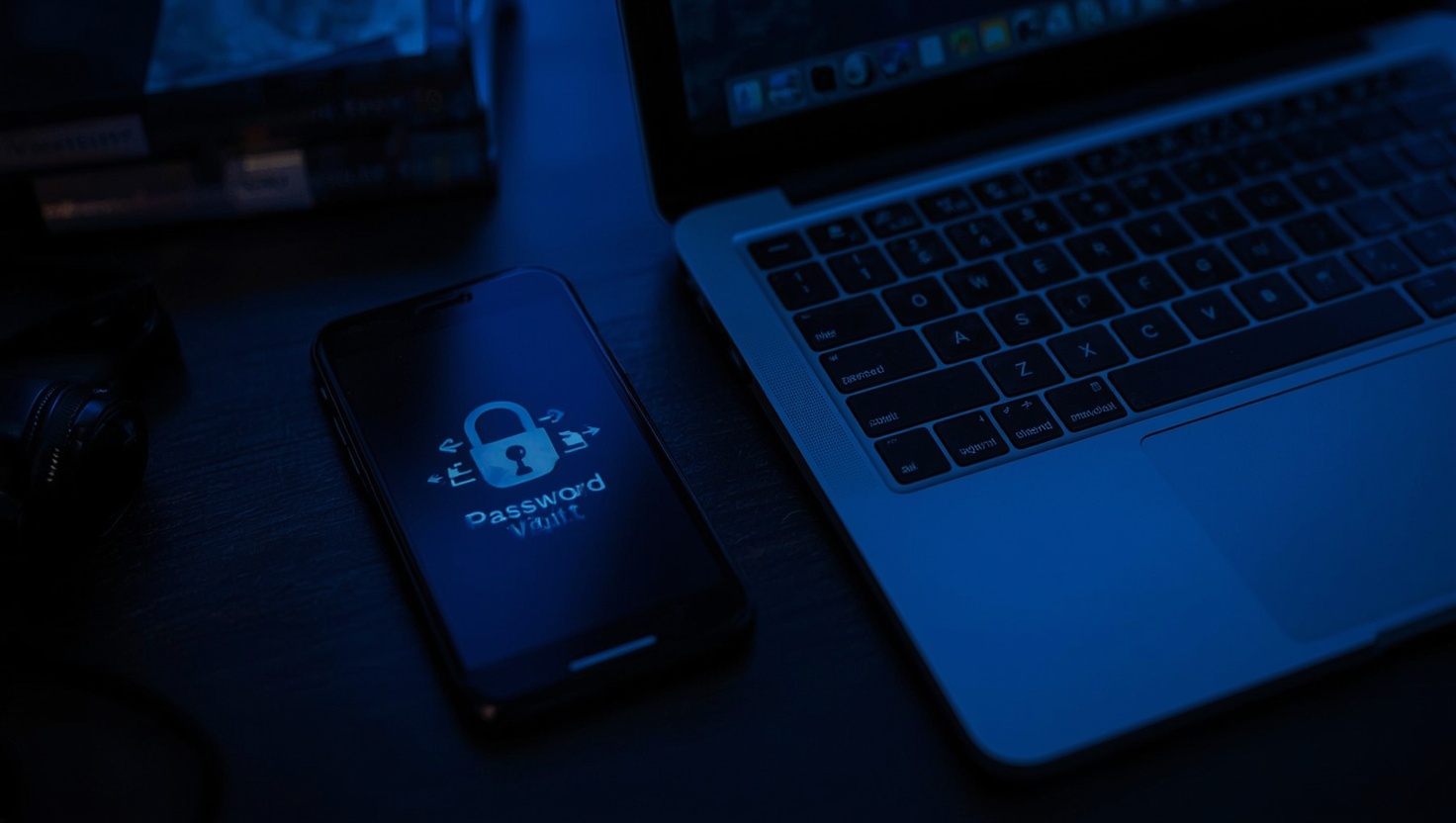
Wer heute mehr als fünf Online-Accounts hat — und das sind praktisch alle —, steht vor einer simplen Wahl: entweder überall dasselbe schwache Passwort nutzen, oder einen Passwortmanager für PC und Handy einsetzen, der das Problem ein für alle Mal löst. Spoiler: Die erste Option endet früher oder später in einem Datenleck. Die zweite dauert eine Stunde zum Einrichten und spart danach jede Menge Nerven.
Warum ein Passwortmanager für PC und Handy heute unverzichtbar ist
Durchschnittlich verwaltet ein Nutzer laut Studien über 100 Online-Accounts. Passwörter wie „Sommer2024!" oder Varianten des eigenen Namens sind dabei erschreckend weit verbreitet — und genau das wissen Angreifer. Bei einem einzigen Datenleck, bei dem eine solche Kombination auftaucht, sind oft dutzende weitere Accounts kompromittiert, weil das Passwort überall gleich ist.
Ein Passwortmanager für PC und Smartphone löst dieses Problem strukturell: Er generiert für jeden Account ein einzigartiges, kryptisch zufälliges Passwort (z. B. x7$Kp!2mRvQn94@) und speichert es verschlüsselt. Du merkst dir nur noch ein einziges Master-Passwort. Das klingt simpel — ist es auch. Aber die Details dahinter sind entscheidend dafür, ob du einem Anbieter wirklich vertrauen kannst.
Dazu kommt die Mobilität: Ein Passwort, das nur auf dem Desktop gespeichert ist, bringt dir am Smartphone nichts. Echte Cross-Platform-Nutzung — also nahtloser Wechsel zwischen Windows-PC und Android- oder iOS-Handy — ist heute kein nettes Bonus mehr, sondern Pflicht. Wer einmal erlebt hat, wie der Browser auf dem Laptop automatisch ausfüllt, während auf dem Handy nichts geht, weiß, was damit gemeint ist.
Die wichtigsten Kriterien: Was einen guten Passwortmanager auszeichnet
Nicht jeder Passwortmanager ist gleich. Im Test fallen die Unterschiede oft erst bei der tatsächlichen Nutzung auf. Diese Punkte solltest du kennen, bevor du dich entscheidest:
Sicherheitsarchitektur: Zero-Knowledge ist Pflicht
Das Wichtigste zuerst — die Verschlüsselung. Seriöse Anbieter arbeiten mit Zero-Knowledge-Architektur: Der Anbieter speichert deine Passwörter nur in verschlüsselter Form und hat selbst keinen Zugriff auf dein Master-Passwort oder die entschlüsselten Daten. Auf dem Server landet ausschließlich ein verschlüsselter Dateiblob, der ohne dein Master-Passwort wertlos ist. Standard ist AES-256-Bit-Verschlüsselung, ergänzt durch PBKDF2 oder Argon2 als Key-Derivation-Funktion — das verlangsamt Brute-Force-Angriffe erheblich.
Wichtig beim Passwortmanager Test: Lass dich nicht von Marketing-Phrasen wie “militärische Verschlüsselung” blenden. Schau konkret, ob der Anbieter ein aktuelles, unabhängiges Security-Audit vorweisen kann (Bitwarden und 1Password tun das jährlich).
Datenschutz und Serverstandort
Für DSGVO-bewusste Nutzer ist der Serverstandort relevant. Anbieter mit EU-Serverinfrastruktur oder zertifizierter Datenschutzkonformität (z. B. SOC 2) stehen rechtlich auf sicherem Terrain. Gleichzeitig gilt: Ein Zero-Knowledge-Anbieter mit US-Servern ist technisch sicherer als ein EU-Anbieter ohne durchdachte Verschlüsselung. Beides zusammen ist natürlich das Ideal.
Browser-Integration und Autofill
Im Alltag entscheidet die Browser-Extension, ob du den Passwortmanager wirklich nutzt oder er im Hintergrund verstaubt. Gute Extensions erkennen Login-Formulare zuverlässig, füllen automatisch aus und warnen dich, wenn eine Seite verdächtig aussieht (Phishing-Schutz). Schlechte Extensions erkennen Formulare nur in Standard-Situationen und versagen bei individuellen Implementierungen.
Plattformabdeckung
Für den Einsatz als Passwortmanager für PC und Handy brauchst du mindestens: Windows- oder macOS-Desktop-App, Browser-Extension (Chrome, Firefox, Edge), Android-App und iOS-App. Idealerweise mit biometrischer Entsperrung per Fingerabdruck oder Face ID auf dem Smartphone.
Einen guten Einstieg in die breitere Sicherheitsstrategie bietet übrigens auch ein Blick auf den passenden Virenscanner für PC — Passwortmanager und Antivirensoftware ergänzen sich, schließen sich gegenseitig aber nicht aus.
Die besten Passwortmanager im Vergleich: PC & Smartphone im Fokus
Der Markt ist überschaubar, was die wirklich empfehlenswerten Anbieter angeht. Hier die relevantesten Kandidaten im direkten Vergleich.
Bitwarden — der Transparenz-Champion
Bitwarden ist Open Source, wird regelmäßig extern auditiert und funktioniert auf praktisch jedem Gerät. Die Gratis-Version ist ungewöhnlich großzügig: unbegrenzte Passwörter, unbegrenzte Geräte, Browser-Extensions für alle relevanten Browser, Android- und iOS-App. Das allein macht Bitwarden zur stärksten kostenlosen Option auf dem Markt.
Das Interface ist funktional, aber nicht poliert — wer aus einem Consumer-Produkt wie 1Password kommt, merkt den Unterschied sofort. Für Nutzer, die Transparenz und Datenschutz über Design stellen, ist das kein Problem. Für Tech-Laien kann die etwas karge Oberfläche eine kleine Hürde sein. Bitwarden Premium kostet 10 USD pro Jahr und schaltet 2FA-Berichte, verschlüsselten Dateianhang-Speicher und Priority-Support frei.
Keeper — der Allrounder mit Sicherheitsfokus
Keeper ist der Testsieger diverser Vergleichstests (u. a. CHIP) und setzt stark auf Sicherheitsfunktionen: Zero-Knowledge-Architektur, regelmäßige Audits, BreachWatch zur Überwachung von Datenlecks und ein sehr poliertes App-Erlebnis auf allen Plattformen. Die Sync zwischen Desktop und Handy läuft zuverlässig und schnell.
Der Preis liegt mit ca. 3 EUR pro Monat (Jahresabo) im mittleren Bereich. Eine Gratis-Version gibt es, sie ist aber auf ein Gerät beschränkt — für Cross-Platform-Nutzung also keine Option ohne Abo.
1Password — für Apple-Nutzer und Teams
1Password glänzt besonders im Apple-Ökosystem (macOS/iOS-Integration ist exzellent), hat aber auch vollständige Windows- und Android-Apps. Die “Travel Mode”-Funktion — Passwörter können vor Grenzkontrollen temporär verborgen werden — ist ein Nischenfeature, das in bestimmten Situationen Gold wert ist. Preis: ab 2,99 USD/Monat.
Dashlane — Feature-reich, aber teuer
Dashlane bietet als einziger Anbieter ein integriertes VPN im Premium-Paket, was den höheren Preis (ab 4,99 EUR/Monat) zumindest teilweise rechtfertigt. Die Passwortanalyse und das Dark-Web-Monitoring sind ausgereift. Wer wirklich alles in einem Tool haben will, ist hier gut aufgehoben — wer nur Passwörter verwalten will, zahlt zu viel.
Synchronisation zwischen PC und Handy: So funktioniert es reibungslos
Die Synchronisation zwischen PC und Smartphone ist der Kernnutzen eines cloud-basierten Passwortmanagers — und gleichzeitig der Punkt, an dem die meisten Nutzungsprobleme entstehen.
Wie Cloud-Sync technisch funktioniert
Dein verschlüsselter Passwort-Tresor liegt auf den Servern des Anbieters. Wenn du auf dem PC ein neues Passwort speicherst, verschlüsselt die Desktop-App es lokal, schickt den Ciphertext in die Cloud, und dein Smartphone lädt beim nächsten App-Start (oder sofort, wenn die App im Hintergrund läuft) die aktualisierte Version herunter. Entschlüsselt wird ausschließlich auf deinem Gerät — der Server sieht nur den verschlüsselten Dateiblob.
Das bedeutet auch: Ohne Internetverbindung kannst du auf bereits geladene Passwörter zugreifen (Offline-Cache), aber neue Einträge werden erst synchronisiert, wenn beide Geräte wieder online sind.
Häufige Sync-Probleme und ihre Lösungen
Problem 1: Passwort auf dem Handy nicht aktuell. Ursache ist meist, dass die App im Hintergrund nicht aktiv war und der Sync noch aussteht. Lösung: App einmal manuell schließen und neu öffnen — der meiste Passwortmanager-Apps triggern beim Start automatisch einen Sync.
Problem 2: Zwei Geräte, unterschiedliche Einträge (Konflikt). Passiert, wenn Änderungen offline gemacht und dann synchronisiert werden. Gute Passwortmanager (Bitwarden, 1Password) haben serverseitige Versionierung und lösen Konflikte automatisch nach dem Last-Write-Wins-Prinzip. Keeper protokolliert Änderungen im Changelog.
Problem 3: Browser-Extension und Desktop-App greifen auf unterschiedliche Tresore zu. Häufig, wenn man versehentlich zwei Accounts erstellt hat. Prüfe in den Settings, unter welchem Account die Extension angemeldet ist.
Biometrische Entsperrung auf dem Handy
Fast alle modernen Passwortmanager-Apps unterstützen Fingerabdruck oder Face ID für die schnelle Entsperrung auf dem Handy. Das Master-Passwort wird dabei nicht ersetzt — du brauchst es weiterhin nach einem Neustart oder nach einer definierten Zeit. Biometrische Entsperrung ist ein Komfort-Layer, kein Sicherheitsersatz.
Kostenlos vs. Premium: Welche Passwortmanager-Lösung lohnt sich?
Die ehrliche Antwort: Für Einzelnutzer reicht in vielen Fällen die kostenlose Version — sofern man den richtigen Anbieter wählt.
Was Gratis wirklich bietet
Bitwarden kostenlos gibt dir unlimitierte Passwörter, unlimitierte Geräte und alle Kernsicherheitsfunktionen. Das ist für 90 % der Privatnutzer mehr als genug. Dashlane kostenlos hingegen ist auf ein Gerät beschränkt — für Passwortmanager-Synchronisation zwischen PC und Handy also faktisch unbrauchbar, ohne zu zahlen. LastPass hat seine Gratis-Konditionen 2021 drastisch verschlechtert und bietet nur noch ein Gerät pro Kategorie (Desktop oder Mobil, nicht beides gleichzeitig).
Bitwarden Free: Unbegrenzte Passwörter, unbegrenzte Geräte, 0 EUR/Monat Bitwarden Premium: Alle Features + 2FA-Berichte + Dateianhänge, 10 USD/Jahr (~0,83 USD/Monat) Keeper: ab 2,92 EUR/Monat (Jahresabo), keine brauchbare Gratis-Option 1Password: ab 2,99 USD/Monat, 14-tägige Testversion Dashlane Premium: ab 4,99 EUR/Monat (inkl. VPN)
Wann sich Premium lohnt
Premium zahlt sich aus, wenn du folgende Features aktiv nutzt: Dark-Web-Monitoring (werden deine Daten in Datenlecks gehandelt?), 2FA-Code-Speicherung direkt im Passwortmanager (statt separater App), verschlüsselter Dokumentenspeicher oder Priority-Support. Für Familien lohnt sich oft ein Familienplan — Bitwarden Families kostet z. B. 40 USD/Jahr für sechs Nutzer.
Die Wechsel-Kosten nicht vergessen
Ein oft unterschätzter Faktor: Passwortmanager-Wechsel sind technisch unkompliziert (Export als CSV oder verschlüsseltes Format, Import beim neuen Anbieter), aber zeitaufwendig. Plane 1–2 Stunden für einen sauberen Wechsel inklusive Überprüfung auf allen Geräten. Fang lieber mit dem richtigen Tool an, als zweimal zu wechseln.
Häufige Fragen (FAQ)
Häufige Fragen
- Sind Passwortmanager für PC und Handy sicher?
- Ja, sofern der Anbieter eine Zero-Knowledge-Architektur mit AES-256-Bit-Verschlüsselung verwendet. Deine Passwörter werden ausschließlich lokal auf deinem Gerät entschlüsselt – der Anbieter sieht nur einen unlesbaren verschlüsselten Dateiblob. Wichtig: Wähle ein starkes Master-Passwort und aktiviere Zwei-Faktor-Authentifizierung.
- Welcher Passwortmanager synchronisiert kostenlos zwischen PC und Smartphone?
- Bitwarden ist die einzige wirklich empfehlenswerte kostenlose Option mit unbegrenzter Geräte-Synchronisation. LastPass und Dashlane schränken die Gratis-Version auf ein Gerät ein – für Cross-Platform-Nutzung also nicht geeignet, ohne zu zahlen.
- Wie wechsle ich meinen Passwortmanager auf allen Geräten?
- Exportiere deine Passwörter aus dem alten Tool (meistens als CSV oder verschlüsselte Datei), importiere sie im neuen Passwortmanager und prüfe danach auf jedem Gerät, ob alle Einträge korrekt übernommen wurden. Plane dafür 1–2 Stunden ein und lösche die Exportdatei anschließend sicher.
- Was passiert, wenn ich mein Master-Passwort verliere?
- Bei Zero-Knowledge-Anbietern kann auch der Anbieter dein Passwort nicht zurücksetzen. Einige Tools bieten einen Emergency-Access (z. B. Bitwarden) oder Wiederherstellungscodes an. Diese solltest du beim Einrichten abspeichern – idealerweise auf Papier an einem sicheren Ort.
- Können Anbieter meine Passwörter im Klartext mitlesen?
- Nein – bei seriösen Anbietern mit echter Zero-Knowledge-Architektur ist das technisch unmöglich. Die Verschlüsselung erfolgt lokal auf deinem Gerät, bevor die Daten in die Cloud übertragen werden. Der Server speichert ausschließlich verschlüsselte Daten, für die nur dein Master-Passwort den Schlüssel liefert.
- Benötige ich für jedes Handy eine eigene Lizenz?
- Das hängt vom Anbieter ab. Bitwarden erlaubt in allen Tarifen – auch kostenlos – unbegrenzte Geräte. Keeper und 1Password verkaufen Nutzerlizenzen, nicht Gerätelizenzen: Ein Abo deckt alle deine Geräte ab. Lediglich Familientarife sind auf eine bestimmte Anzahl von Nutzern begrenzt.