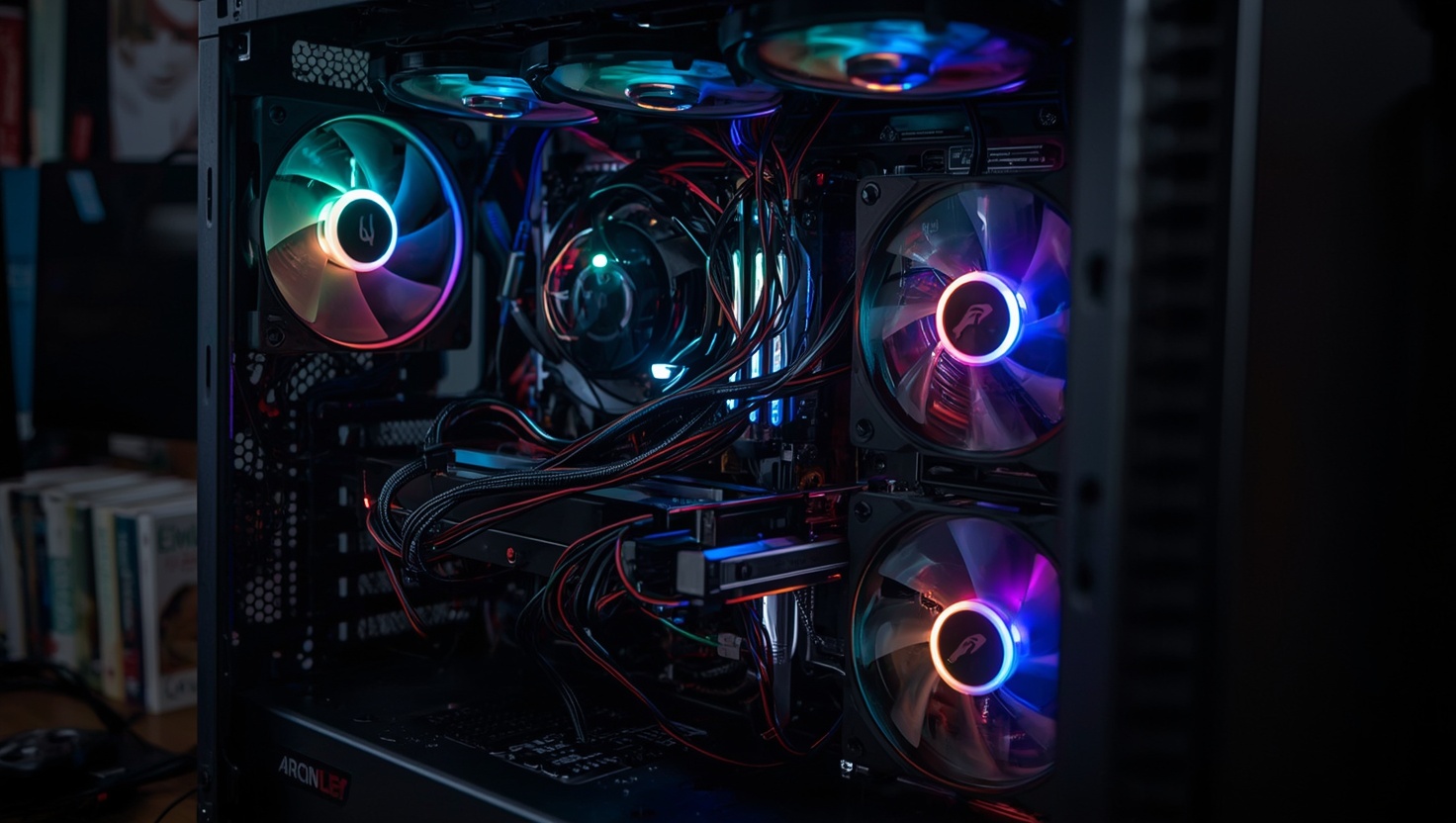
Wenn der PC klingt wie ein Staubsauger auf Hochtouren, liegt das meistens nicht an defekter Hardware — sondern daran, dass niemand die Lüfter je richtig eingestellt hat. Lüfter am PC zu steuern ist kein Hexenwerk: Mit den richtigen Tools und ein paar Minuten im BIOS lässt sich aus einem brummenden Klotz ein angenehm leiser Rechner machen, der trotzdem kühl bleibt.
Grundlagen der Lüftersteuerung: PWM vs. DC erklärt
Bevor du irgendetwas anpasst, lohnt sich ein Blick auf das Fundament — denn nicht alle Lüfter lassen sich auf die gleiche Art steuern. Der entscheidende Unterschied liegt im Anschluss: 3-Pin vs. 4-Pin.
3-Pin-Lüfter (DC-Steuerung) bekommen ihre Drehzahl über die Spannung geregelt. Das Mainboard senkt einfach die Spannung — von 12 V auf z. B. 7 oder 5 V — und der Lüfter dreht langsamer. Das funktioniert, hat aber einen Haken: Bei sehr niedriger Spannung laufen viele 3-Pin-Lüfter ungleichmäßig oder starten gar nicht mehr an. Die Steuerung ist gröber, die Kurve weniger präzise.
4-Pin-Lüfter (PWM-Steuerung) arbeiten anders. Hier bleibt die Spannung konstant bei 12 V — stattdessen steuert das Mainboard die Drehzahl über ein Pulsweitensignal. Der vierte Pin sendet ein Signal zwischen 0 und 100 %, das bestimmt, wie lange der Motor pro Zyklus eingeschaltet ist. Das Ergebnis: feinstufige Regelung bis fast auf null Umdrehungen, weniger Anlaufprobleme, präzisere Kurven.
Warum ist das relevant? Weil Software und BIOS unterschiedlich reagieren, je nachdem welcher Typ angeschlossen ist. Wer 3-Pin-Lüfter steuern will, sollte niedrige Minimaldrehzahlen realistisch ansetzen — unter etwa 40 % Spannung wird’s beim Anlaufen unzuverlässig. Bei PWM kann man dagegen problemlos mit 20–25 % als Minimum arbeiten.
Außerdem gibt es noch Geräte mit eigenem Controller: externe Lüftersteuerungen (Hardware-Rheostate, Bays mit Reglern), RGB-Hubs mit PWM-Splitter und all-in-one Wasserkühlungen mit eigener Pumpensteuerung. Die spielen in der Praxis aber eine kleinere Rolle als ein sauber konfiguriertes Mainboard.
Die besten Tools: PC-Lüfter steuern per Software
Das Herzstück dieses Ratgebers: Welche Software lohnt sich, und was kann sie?
Fan Control — die klare Empfehlung
Das Open-Source-Projekt Fan Control von Rémi Mercier ist aktuell das Beste, was es kostenlos für PC-Lüfter-Steuerung per Software gibt. Es läuft unter Windows 10 und Windows 11, wird aktiv weiterentwickelt und unterstützt praktisch alle gängigen Mainboard-Chips (Nuvoton, ITE, Winbond). Fan Control unter Windows 11 funktioniert reibungslos — inklusive Unterstützung für ASUS Armoury Crate, Gigabyte RGB Fusion und ähnliche Hersteller-Overlays.
Was Fan Control auszeichnet:
- Sensor-basierte Kurven: Du kannst jeden Lüfter auf einen beliebigen Sensor legen — z. B. GPU-Temperatur steuert den Gehäuse-Exhaust-Lüfter, nicht nur CPU-Sensor steuert CPU-Kühler.
- Mix-Funktionen: Mehrere Sensoren kombinieren (Maximum aus CPU und GPU → ein Lüfterprofil).
- Hysterese-Einstellung: Verhindert nervöses Hoch-runter-Schalten bei Temperaturen, die um einen Schwellenwert pendeln.
- Autostart und Tray-Icon: Läuft unsichtbar im Hintergrund, startet mit Windows.
Die Einrichtung dauert fünf Minuten: Programm entpacken, starten, Lüfter im Dashboard per Drag-and-Drop mit Sensoren verknüpfen, Kurve zeichnen — fertig.
Alternativen im Überblick
SpeedFan ist ein Klassiker, der seit 2012 nicht mehr weiterentwickelt wird. Er funktioniert noch auf älteren Systemen, ist aber auf modernen Mainboards mit USB-4- und PCIe-5-Unterstützung oft blind. Für neue Builds nicht mehr empfehlenswert.
MSI Afterburner steuert exzellent die GPU-Lüfter — hier hat Fan Control keinen Vorteil. Für Gehäuselüfter ist Afterburner aber nicht gedacht. Die sinnvolle Kombination: Afterburner für GPU-Lüfter, Fan Control für alles andere.
ASUS Fan Xpert 4, Gigabyte System Information Viewer, MSI Command Center — Hersteller-Tools, die tief in die eigene Hardware integriert sind. Solide, wenn du ein reines ASUS- oder Gigabyte-System hast. Problematisch bei gemischten Setups oder wenn du mehr Kontrolle willst als die Preset-Profile bieten.
Anleitung: Lüfterkurven im BIOS/UEFI richtig einstellen
Software ist praktisch — aber das BIOS hat einen entscheidenden Vorteil: Die Einstellungen greifen sofort beim Booten, noch bevor Windows geladen ist. Gerade für den CPU-Kühler ist das relevant, weil der POST und das Windows-Laden durchaus Wärme erzeugen.
Zugang und Navigation
Beim Start die Entf-Taste (meistens) oder F2 drücken, um ins UEFI zu gelangen. Bei modernen Boards von ASUS, MSI, Gigabyte und ASRock gibt es einen eigenen Bereich für die Lüftersteuerung:
- ASUS: AI Suite / Q-Fan Control (im Advanced Mode)
- MSI: Hardware Monitor → Smart Fan
- Gigabyte: Smart Fan 6 (im Advanced Mode)
- ASRock: H/W Monitor → Fan Tuning
Lüfterkurven definieren
Die meisten UEFIs zeigen eine grafische Kurve: X-Achse = Temperatur (meist in °C), Y-Achse = Lüfterdrehzahl (% der maximalen Drehzahl oder % PWM). Typische Einstellungen für eine ausgewogene Kurve:
| Temperatur | Lüfterdrehzahl |
|---|---|
| ≤ 40 °C | 20–25 % (kaum hörbar) |
| 50 °C | 35 % |
| 60 °C | 50 % |
| 70 °C | 70 % |
| ≥ 80 °C | 100 % |
Die Kurve sollte nicht zu steil ansteigen — ein plötzlicher Sprung von 30 auf 80 % bei 65 °C klingt unangenehm und ist thermisch meistens unnötig. Ein sanfter S-Kurven-Verlauf ist die bessere Wahl.
Welchen Sensor für welchen Lüfter?
Das BIOS lässt dich wählen, auf welchen Temperatursensor jeder Lüfter reagiert. Faustregel: CPU-Kühler auf CPU-Temperatursensor, Gehäuselüfter auf den CPU- oder Systemtemperatursensor, nicht auf den Motherboard-PCH-Sensor (der ist oft träge und wenig repräsentativ). Wer eine dedizierte GPU hat, bekommt im BIOS keinen Zugriff auf GPU-Temperaturen — das ist der Punkt, an dem Software-Tools für die Lüftersteuerung wie Fan Control übernehmen.
Besonderheiten bei Laptops und Gaming-Notebooks
Laptop-Lüfter steuern ist eine andere Baustelle. Hier gibt es weder freie Mainboard-Header noch Standard-UEFI-Optionen für den Endnutzer. Die Lüftersteuerung ist tief im EC (Embedded Controller) vergraben, und der Hersteller entscheidet, was du ändern kannst.
Was Hersteller-Tools bieten
Die meisten Gaming-Notebooks kommen mit eigener Software für Lüfterprofile:
- ASUS Armoury Crate: drei Profile (Silent, Balanced, Performance), dazu ein manueller Modus mit eingeschränkter Kurvensteuerung
- MSI Dragon Center / Center 2: ähnliche Preset-Logik, teilweise mit “Cooler Boost” für 100 % Lüfterdrehzahl
- Lenovo Vantage: ähnlich, teils stark eingeschränkt
- Razer Synapse: Synapse 3 bietet manuelle Kurven auf einigen Modellen
Das Limit: Man kommt selten unter die vorgegebenen Mindestumdrehungen und hat meistens keine feingranulare Kurvensteuerung.
Drittanbieter-Tools für Laptops
NoteBook FanControl (NBFC) ist das Fan-Control-Äquivalent für Laptops — ebenfalls Open Source, mit Konfigurationsprofilen für Hunderte Laptop-Modelle. Wer sein Gerät in der Liste findet, kann die Lüfterkurven präzise anpassen. Allerdings: Nicht jedes Modell wird unterstützt, und auf neueren Geräten kann die Unterstützung fehlen.
ThrottleStop ist primär ein Undervolting- und Throttling-Tool für Intel-CPUs auf Laptops, senkt aber durch niedrigere TDP-Limits indirekt auch die Temperaturen — und damit die Lüfterdrehzahl. Kein direktes Lüfter-Tool, aber ein nützlicher Ergänzungsansatz.
Wichtig: Eingriffe in den EC können unter Garantie fallen. Bei Laptops unter Gewährleistung besser bei den Hersteller-Profilen bleiben oder maximal NBFC mit gut dokumentierten Profilen nutzen.
Optimierungstipps für einen lautlosen Betrieb
Lüftersteuerung allein reicht nicht, wenn die Hardware grundsätzlich zu heiß läuft. Diese Maßnahmen helfen, die Temperaturen zu senken — was automatisch bedeutet, dass die Lüfter weniger aufdrehen müssen.
Airflow im Gehäuse überprüfen
Ein chaotisches Kabelgewirr und schlecht positionierte Lüfter können dazu führen, dass Luft im Kreis zirkuliert statt effektiv abgeführt zu werden. Grundregel: Frischluft von vorne und unten rein, Warmluft nach hinten und oben raus. Drei Intake-Lüfter vorne und ein Exhaust hinten sind ein solides Setup. Wer wenig Platz für Kabel hat, sollte Kabelbinder und Kabeltaschen nicht unterschätzen.
Staubfilter reinigen
Verstopfte Staubfilter können den Luftdurchsatz halbieren. Einmal im Quartal die Filter aus dem Gehäuse nehmen und ausblasen (im Freien, mit Druckluft aus der Dose) — das senkt die Temperaturen oft um 3–5 °C, ohne eine Schraube am System zu ändern.
Wärmeleitpaste erneuern
Bei einem CPU-Kühler, der älter als drei Jahre ist, lohnt sich ein Blick auf die Wärmeleitpaste. Sie trocknet aus und verliert Leistung. Neue Paste (Arctic MX-6, Thermal Grizzly Kryonaut) kostet unter 10 Euro und kann die CPU-Temperatur unter Last um 5–10 °C senken — was direkt bedeutet, dass die Kurve in einem niedrigeren Drehzahlbereich bleibt.
Undervolting der CPU
Für Fortgeschrittene: Ein leichtes Undervolting der CPU (z. B. über Intel XTU für Intel oder Ryzen Master für AMD) senkt die Verlustleistung und damit die Abwärme, ohne die Performance spürbar zu reduzieren. In Kombination mit einer gut eingestellten Lüfterkurve ist das der Weg zum wirklich leisen Rechner.
Typische Temperaturgewinne durch kombinierte Maßnahmen: Staubfilter reinigen –3 bis –5 °C / Wärmeleitpaste erneuern –5 bis –10 °C / Airflow optimieren –2 bis –8 °C / Undervolting –5 bis –15 °C
Kurven nochmal überprüfen — im Alltag
Nach allen Anpassungen: Den Rechner eine Woche normal nutzen und dabei gelegentlich die Temperaturen im Blick behalten. HWiNFO64 kann im Hintergrund laufen und Maximalwerte loggen. Wer nach einer Gaming-Session nie über 75 °C auf der CPU und 80 °C auf der GPU geht, hat seine Lüfterkurven richtig eingestellt. Wer öfter das Thermal Throttling im Log sieht, muss nochmal nachkorrigieren — entweder die Kurve aggressiver machen oder die thermische Situation verbessern.
Wer tiefer ins Thema einsteigen will, findet auf sesseler.de auch Ratgeber zur Gaming-Hardware-Optimierung und Tipps zu PC-Temperatur und Kühlung — beides sinnvolle Ergänzungen zu diesem Guide.
Häufige Fragen (FAQ)
Häufige Fragen
- Wie kann ich meine PC-Lüfter steuern?
- Am einfachsten über das Open-Source-Tool Fan Control (Windows 10/11) oder direkt im BIOS/UEFI unter dem Smart-Fan- oder Q-Fan-Bereich. Fan Control erlaubt sensorbasierte Kurven für jeden einzelnen Lüfter, das BIOS greift schon vor dem Windows-Start.
- Was ist der Unterschied zwischen PWM (4-Pin) und DC (3-Pin) Steuerung?
- Bei DC-Lüftern (3-Pin) wird die Spannung gesenkt, um die Drehzahl zu reduzieren. Bei PWM-Lüftern (4-Pin) bleibt die Spannung konstant bei 12 V — ein Pulsweitensignal regelt stattdessen, wie lange der Motor pro Zyklus läuft. PWM ist präziser und ermöglicht niedrigere Minimaldrehzahlen ohne Anlaufprobleme.
- Welche Software ist am besten für die Lüftersteuerung geeignet?
- Fan Control (Open Source) ist aktuell die beste kostenlose Lösung für Windows 10 und 11. Für GPU-Lüfter ergänzt MSI Afterburner ideal. SpeedFan wird nicht mehr weiterentwickelt und ist auf modernen Boards oft blind.
- Kann ich die Lüfter auch ohne Software steuern?
- Ja — das BIOS/UEFI jedes modernen Mainboards bietet eine grafische Lüfterkurvensteuerung. Dort lassen sich Drehzahlen temperaturabhängig einstellen, und die Einstellungen greifen sofort beim Booten, noch bevor Windows startet.
- Warum drehen meine Lüfter unter Last so laut auf?
- Meistens weil die Lüfterkurve zu aggressiv oder die Temperaturen zu hoch sind. Häufige Ursachen: verstopfte Staubfilter, ausgetrocknete Wärmeleitpaste, schlechter Airflow im Gehäuse oder eine Kurve mit zu steilem Anstieg. Alle vier Punkte lassen sich mit wenig Aufwand beheben.
- Funktioniert Fan Control auch unter Windows 11?
- Ja, Fan Control läuft problemlos unter Windows 11 und wird aktiv weiterentwickelt. Es unterstützt aktuelle Mainboard-Chips von Nuvoton, ITE und Winbond sowie Hersteller-Overlays wie ASUS Armoury Crate und Gigabyte RGB Fusion.